
月历一眼看清
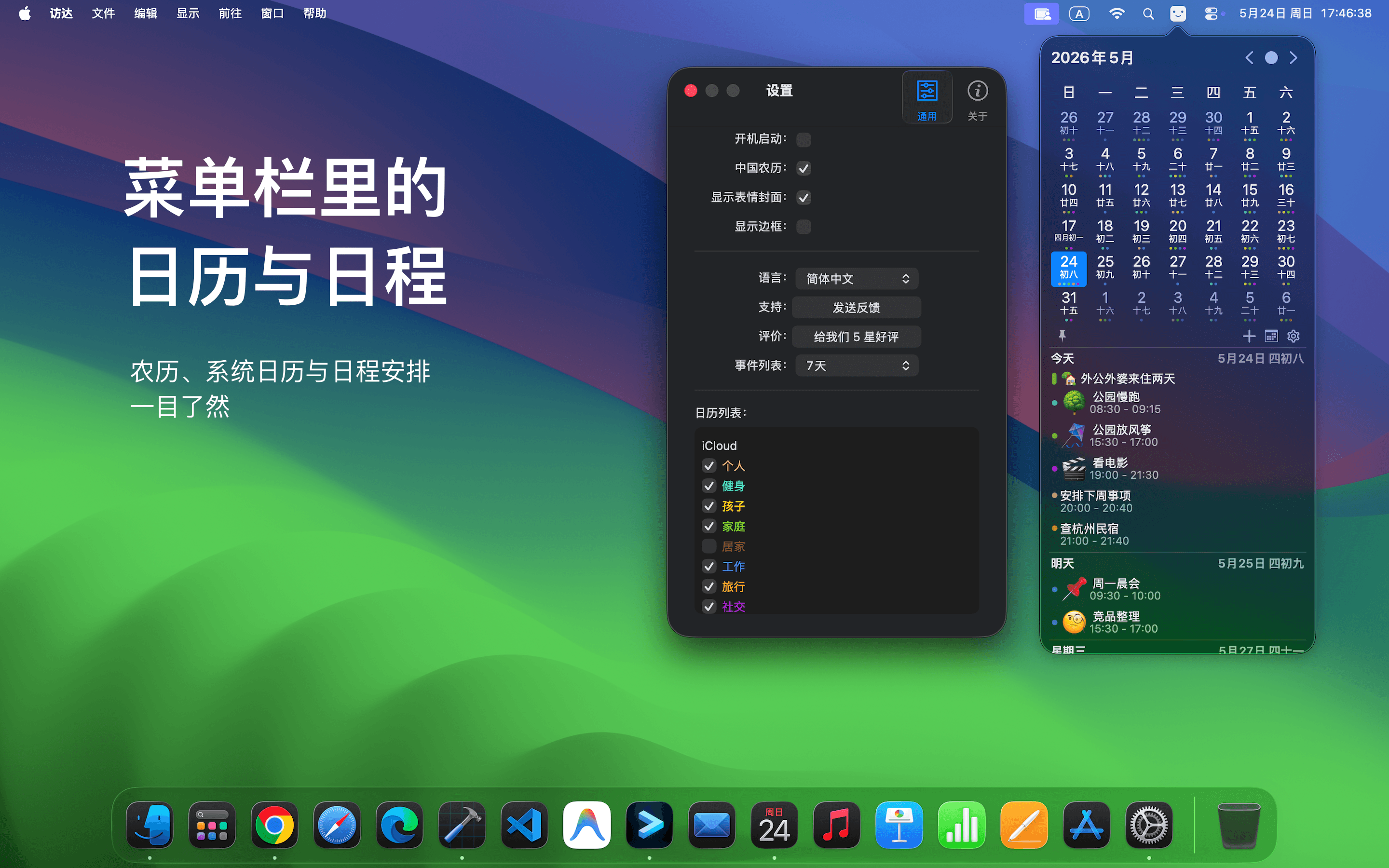
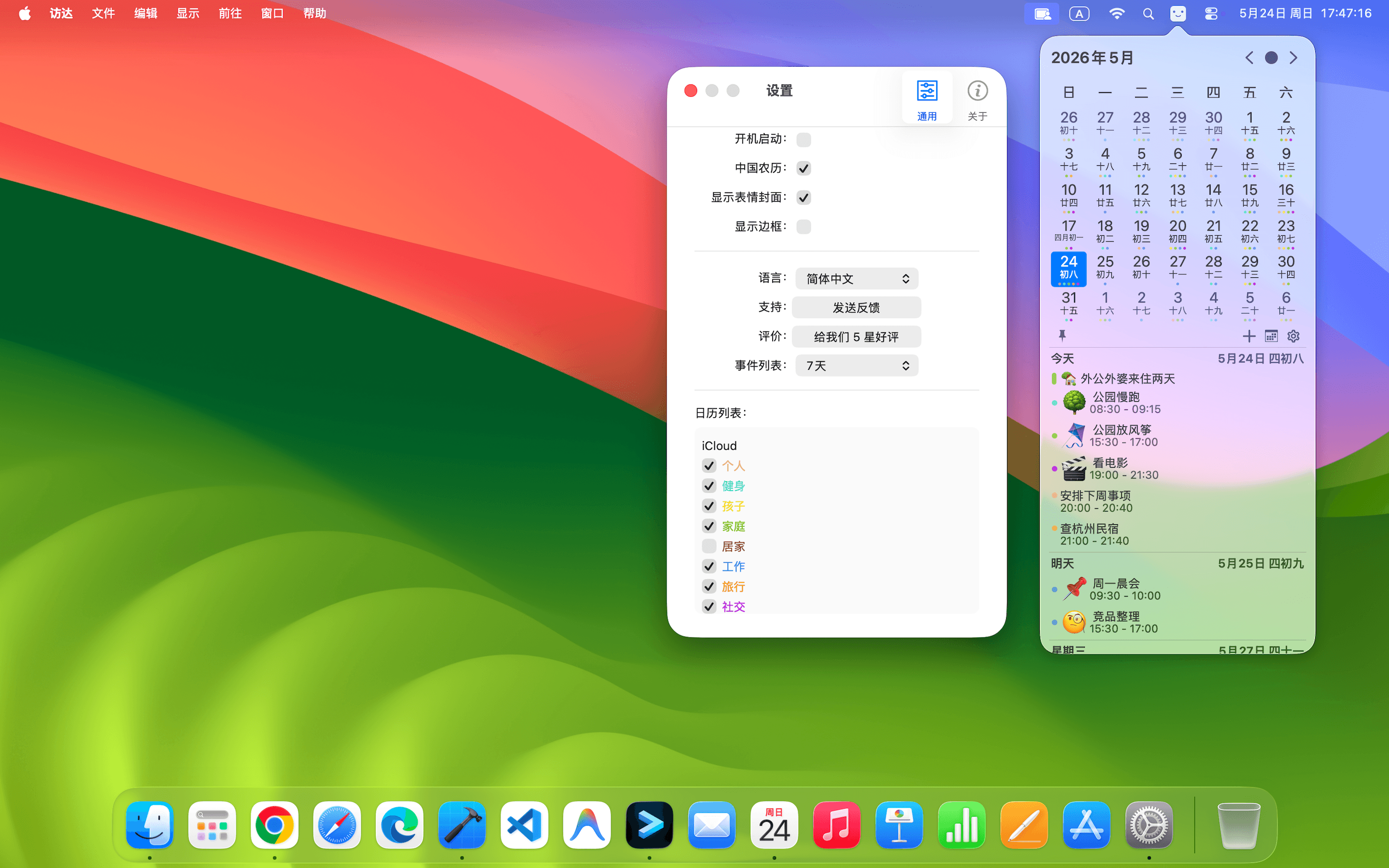
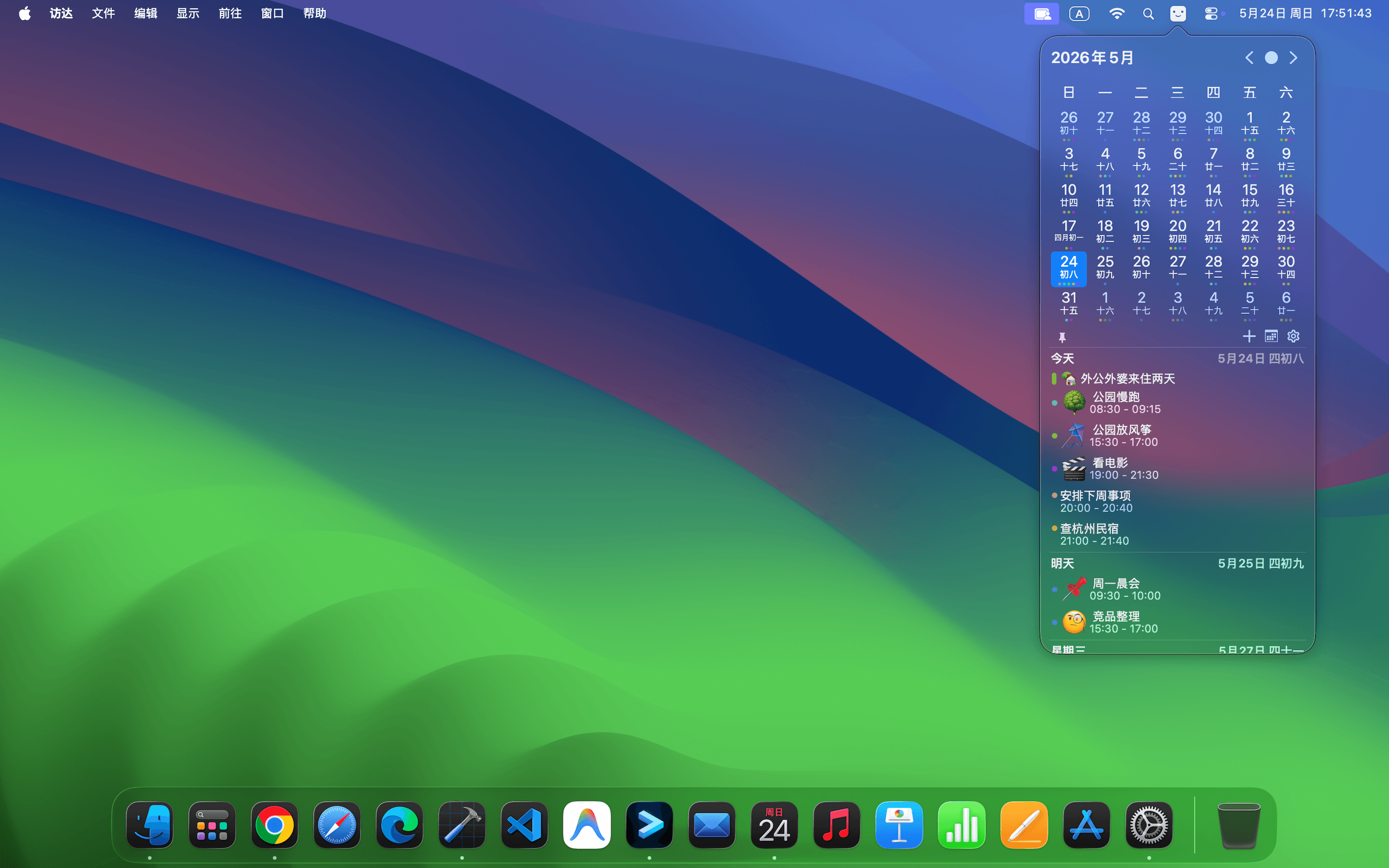
从菜单栏打开完整月视图,今天、选中日期和每个日子的事件标记都清晰可见。
PicoCal for macOS
点一下即可查看完整月历、农历和近期日程。快速新建、编辑或定位系统日历事件,少一次切换窗口,多一点专注。
Daily calendar checks
PicoCal 不替代完整日历套件,它把看日期、看下一场会议、补一条日程这些高频操作放在离你最近的位置。
从菜单栏打开完整月视图,今天、选中日期和每个日子的事件标记都清晰可见。
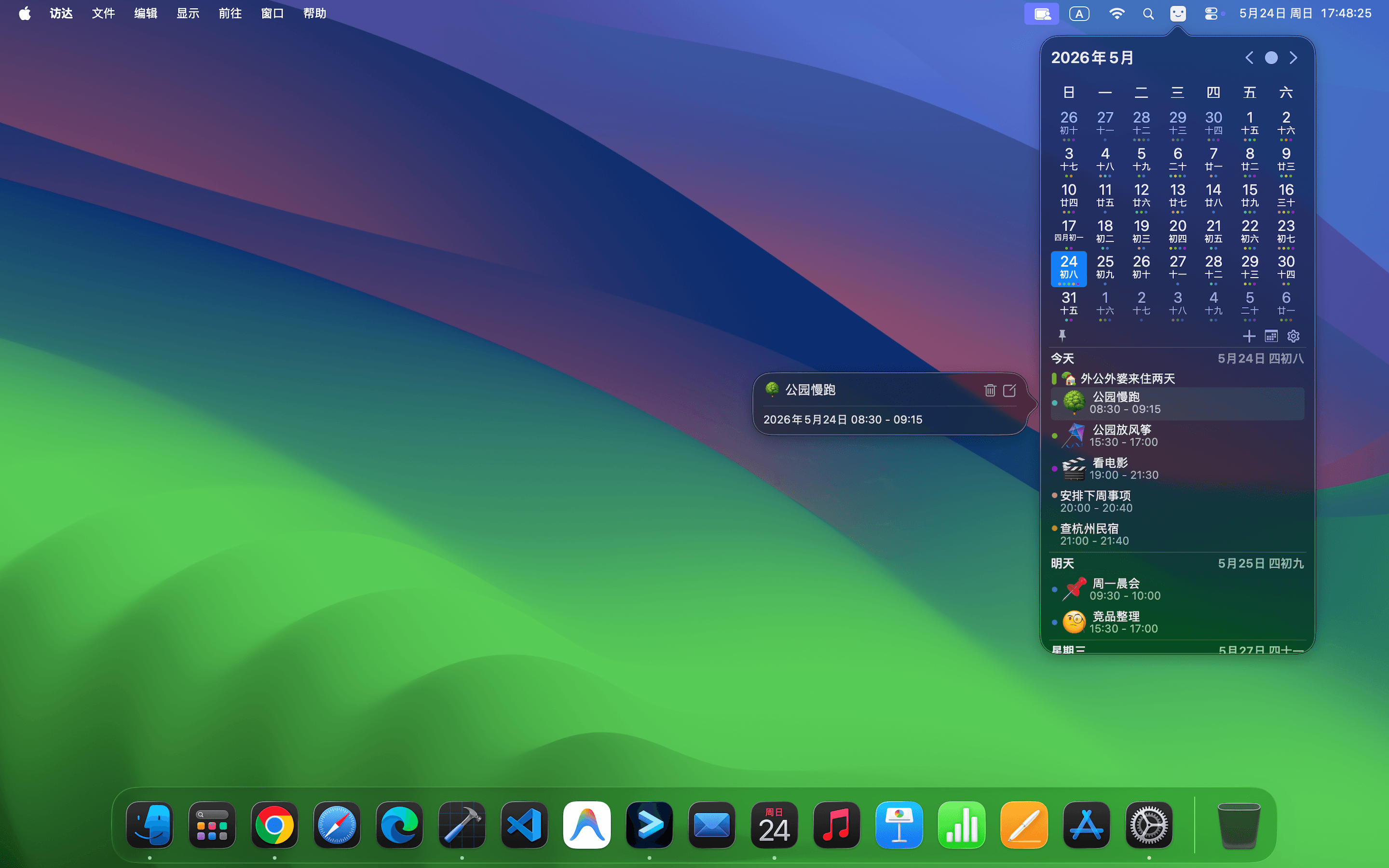
选择某一天即可查看接下来的会议、提醒和待办,按系统日历颜色快速识别来源。
新建、编辑和删除事件,支持全天、重复、提醒、行程时间、备注和 URL。
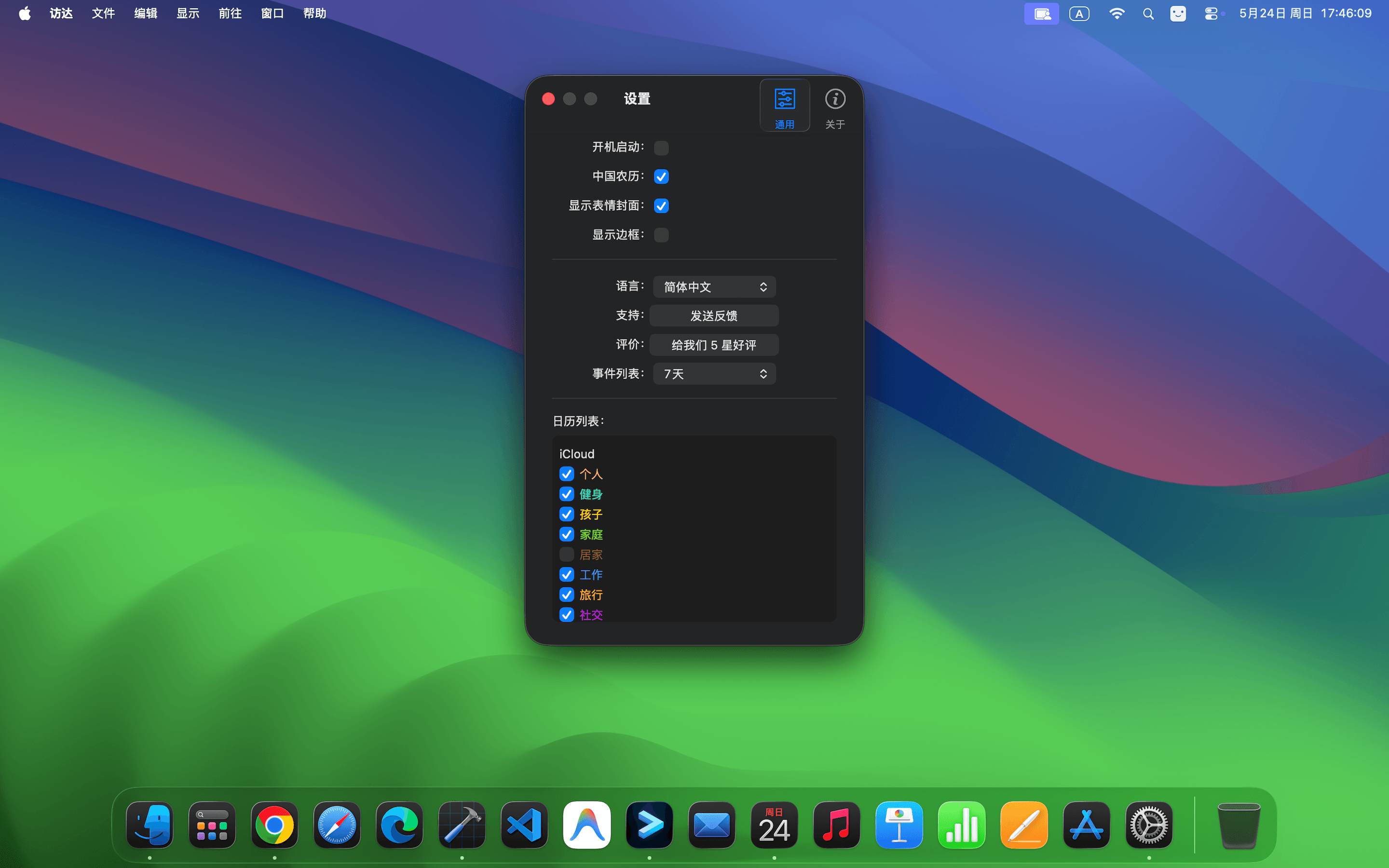
中文用户可以在月历中显示农历日期,也能按需要关闭,让界面保持简洁。
整理安排、比较日期或临时输入事件时,把弹窗钉住,避免误点后消失。
日历数据来自 macOS EventKit,用于本机展示和操作。你可以随时在系统设置中关闭权限。
Menu bar first
日历查询通常只需要几秒。PicoCal 把这几秒缩短到一次点击,并保留完整日程操作能力。
Product screenshots
截图会随语言自动切换:简体中文、繁体中文使用对应截图,其他语言使用英语截图。
Privacy boundary
PicoCal 请求日历权限,是为了显示和管理 macOS 系统日历事件。数据通过 EventKit 提供,用于本机展示与操作,你可以随时在系统设置里撤销授权。